Sesja na żywo
Zapraszanie uczestnika i prowadzenie spotkania w czasie rzeczywistym.
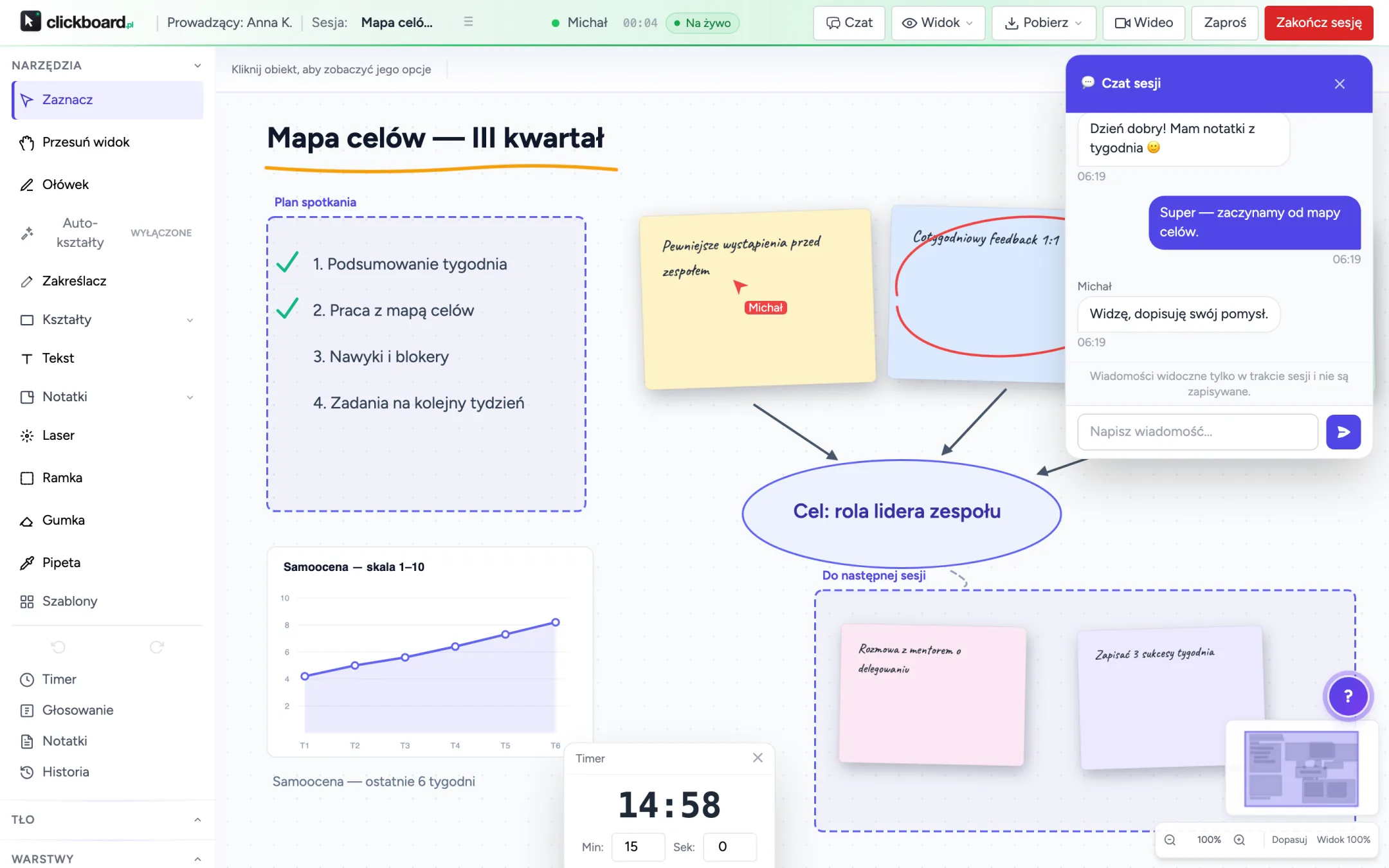
Sesję rozpoczynasz, udostępniając uczestnikowi link, opcjonalnie zabezpieczony PIN-em; sesja współpracy jest zaprojektowana do pracy 1:1, a szerszą widownię obsłuży tryb prezentacji. Pasek sesji pokazuje fazy spotkania (przygotowanie, gotowa, na żywo, zakończona) oraz limit czasu zależny od planu, a w trakcie masz do dyspozycji tryb słuchania, timer, szybkie głosowania i czat. Po zakończeniu uczestnik może zostawić ocenę, którą znajdziesz w swoich statystykach.
- Link, PIN i uczestnik bez konta Uczestnik dołącza jednym kliknięciem w link, opcjonalnie zabezpieczony PIN-em, bez zakładania konta i bez instalowania czegokolwiek.
- Fazy spotkania Pasek sesji pokazuje fazy: przygotowanie, gotowa, na żywo i zakończona, więc zawsze wiesz, na jakim etapie jest spotkanie.
- Timer, głosowania i tryb słuchania Widoczny dla wszystkich timer, szybkie głosowania z odpowiedziami na żywo i tryb słuchania, w którym widok uczestnika podąża za Twoim ekranem.
- Czat sesji Przycisk „Czat” w górnym pasku otwiera rozmowę dostępną dla prowadzącego, uczestnika i widzów, z licznikiem nieprzeczytanych wiadomości.
Jak zaprosić uczestnika na sesję?
Utwórz sesję i udostępnij uczestnikowi jej link: mailem, komunikatorem, jak wolisz. Zaproszenie e-mail wyślesz bezpośrednio z aplikacji od planu Solo. Uczestnik otwiera link w przeglądarce, przedstawia się i od razu widzi tablicę.
Jak zabezpieczyć sesję PIN-em?
Na liście sesji wybierz „Ustaw PIN” i nadaj 4-cyfrowy kod, który przekazujesz uczestnikowi innym kanałem niż link. Bez poprawnego PIN-u nie da się dołączyć, a po 10 błędnych próbach dołączanie do sesji jest blokowane na około 10 minut.
Ile osób może uczestniczyć w sesji?
Sesja współpracy jest zaprojektowana do pracy 1:1: w danej chwili połączony jest jeden uczestnik (kolejna osoba zobaczy komunikat, że sesja jest zajęta). Do większej widowni służy tryb prezentacji, w którym liczba widzów zależy od planu: 5 w Start, 15 w Solo, 50 w Pro i 100 w planie Firma.
Co widzi uczestnik po dołączeniu?
Tablicę na żywo: Twoje kursory i zmiany pojawiają się natychmiast, a w sesji współpracy uczestnik również rysuje i pisze. Ma dostęp do czatu sesji, widzi timer i głosowania. Jeśli dodasz do sesji link wideorozmowy (np. Meet lub Zoom), uczestnik zobaczy też przycisk dołączenia do spotkania.
Czym są fazy sesji: przygotowanie, gotowa, na żywo, zakończona?
W fazie przygotowania pracujesz na tablicy sam, a uczestnik otwierający link zobaczy informację, że prowadzący przygotowuje tablicę. Gdy sesja jest gotowa, udostępniasz link. Po dołączeniu uczestnika sesja jest „na żywo”, a po zakończeniu dostęp uczestnika wygasa.
Do czego służy tryb słuchania?
Po włączeniu trybu słuchania widok uczestnika podąża za Twoim ekranem, więc masz pewność, że patrzycie na to samo miejsce tablicy. Tryb działa do momentu wyłączenia. Możesz też jednorazowo użyć „Przywołaj do mojego widoku”, a „Pokaż obszar uczestnika” podgląda, na co uczestnik teraz patrzy.
Jak korzystać z timera i szybkich głosowań?
W menu narzędzi sesji dodasz timer widoczny dla wszystkich. Przydaje się przy ćwiczeniach na czas. Szybkie głosowanie zadaje pytanie, a odpowiedzi spływają na żywo. Obie funkcje są dostępne we wszystkich planach.
Czy na sesji jest czat?
Tak. Przycisk „Czat” w górnym pasku otwiera czat sesji dostępny dla prowadzącego, uczestnika i widzów. Nieprzeczytane wiadomości sygnalizuje licznik na przycisku.
Co się dzieje, gdy sesja osiągnie limit czasu?
Limit zależy od planu: 45 minut w Start, 90 minut w Solo, a Pro i Firma nie mają limitu. Pasek sesji pokazuje licznik, a po przekroczeniu limitu sesja kończy się automatycznie. Treść tablicy pozostaje zapisana na Twoim koncie.
Jak dokładnie wygląda ocena po sesji?
Ocena po sesji ma dwa niezależne wymiary. Ocenę platformy (gwiazdki od 1 do 5, opcjonalny komentarz) uczestnik widzi zawsze, a ocenę samej sesji z komentarzem tylko wtedy, gdy włączysz ją dla danej sesji; bez tego dodatkowe pole się nie pojawia.
Na sesję przypada jedna ocena, a wystawić ją może wyłącznie osoba, która naprawdę w niej uczestniczyła; sama znajomość linku do tego nie wystarczy. Średnią ocen sesji oraz ich rozkład zobaczysz w statystykach panelu.
Jak dodać link do wideorozmowy (Zoom/Meet)?
W górnym pasku sesji kliknij „Spotkanie wideo”, wklej link do swojego pokoju na Zoomie, Google Meet czy podobnym narzędziu i zapisz; akceptowane są wyłącznie adresy https. Ustawia go wyłącznie prowadzący.
Po zapisaniu uczestnik widzi w sesji przycisk otwierający spotkanie w nowej karcie.
Co się dzieje, gdy dwie osoby ruszą ten sam element jednocześnie?
Gdy zaczynasz przesuwać, skalować albo obracać obiekt, tablica na chwilę rezerwuje go dla Ciebie: druga osoba widzi wokół niego kolorową obwódkę z podpisem, kto właśnie nad nim pracuje, i przez ten czas nie może go ruszyć.
Blokada trzyma się tylko podczas aktywnej zmiany i zwalnia się chwilę po jej zakończeniu, więc nie trzeba niczego ręcznie odblokowywać.
Kontakt
Nie znalazłeś odpowiedzi? Napisz do nas
Pytania o produkt, konto lub płatności? Odpowiadamy na wszystkie wiadomości.
[email protected]