Tablica i narzędzia
Rysowanie, porządkowanie i nawigacja po tablicy.
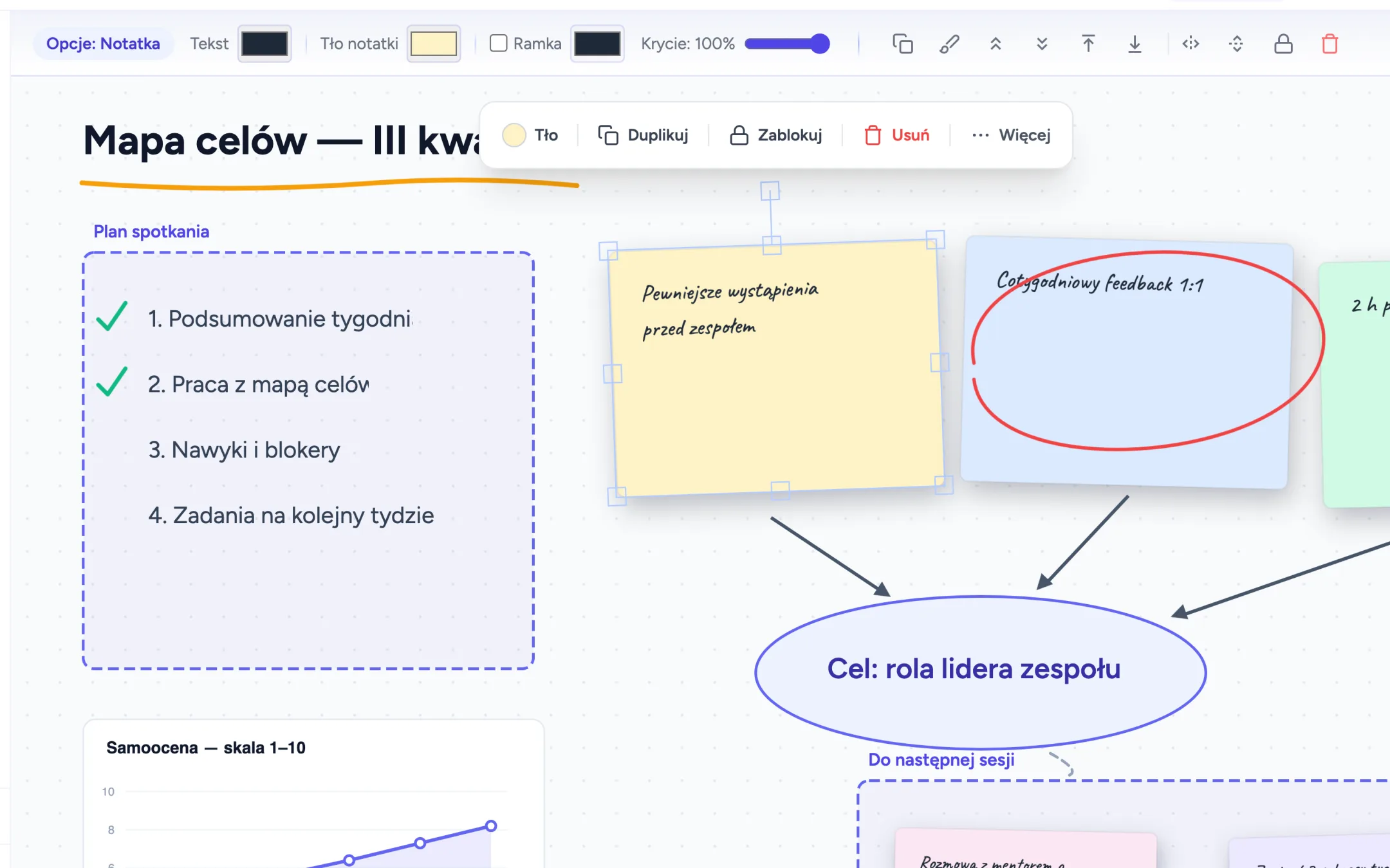
Tablica ClickBoard daje pełny zestaw narzędzi do rysowania i porządkowania: ołówek, zakreślacz, kształty, tekst, karteczki, gumkę i pipetę, a każde z nich ma własny skrót klawiszowy. Panel warstw pokazuje wszystkie obiekty z podglądem, inteligentne prowadnice pomagają wyrównać elementy podczas przeciągania, a minimapa z kontrolkami zoomu ułatwia poruszanie się po dużej tablicy. Każda zmiana zapisuje się automatycznie w tle, więc nie musisz pamiętać o zapisie.
- Rysowanie i tekst ze skrótami Ołówek, zakreślacz, pole tekstowe, gumka i pipeta, każde narzędzie ma własny skrót klawiszowy (pełna lista pod klawiszem ?).
- Karteczki, kształty i ramki Karteczki samoprzylepne, gotowe kształty (prostokąt, okrąg) oraz ramki przyspieszają budowanie struktury tablicy.
- Warstwy, prowadnice i minimapa Panel warstw z podglądem obiektów, inteligentne prowadnice przy wyrównywaniu i minimapa z kontrolkami zoomu do nawigacji po dużej tablicy.
- Automatyczny zapis Każda zmiana zapisuje się sama w tle, a wskaźnik w pasku sesji ostrzega o problemach z połączeniem.
Jakie narzędzia do rysowania i pisania mam do dyspozycji?
Ołówek, zakreślacz, kształty (m.in. prostokąt i okrąg), pole tekstowe, karteczki samoprzylepne, gumka i pipeta do pobierania koloru z tablicy. Paleta zapamiętuje 5 ostatnio użytych kolorów, także między sesjami.
Każde narzędzie ma skrót klawiszowy: zaznaczanie (V), ołówek (P), zakreślacz (H), prostokąt (R), okrąg (O), tekst (T), karteczka (N), gumka (E), pipeta (I).
Gdzie znajdę listę skrótów klawiszowych?
Na tablicy naciśnij klawisz ?, żeby otworzyć ściągę ze wszystkimi skrótami oraz sekcją „Lifehacki” z mniej oczywistymi trikami. Najczęściej używane: Ctrl+Z / Ctrl+Y (cofnij / ponów), Ctrl+C / Ctrl+V (kopiuj / wklej), Ctrl+D (duplikuj), Ctrl+G (grupuj zaznaczone), Del (usuń zaznaczone).
Jak cofnąć przypadkową zmianę?
Ctrl+Z cofa ostatnią operację, Ctrl+Y ją przywraca. Jeśli element „zniknął”, zajrzyj też do panelu Warstwy: mógł zostać ukryty ikoną oka, a nie usunięty.
Jak równo rozmieścić i wyrównać elementy?
Podczas przeciągania obiektu pojawiają się inteligentne prowadnice: niebieskie linie pokazują wyrównanie z sąsiednimi elementami, a przyciąganie dociąga obiekt na miejsce. Zaznacz trzy lub więcej elementów (Shift+klik), aby jednym kliknięciem rozłożyć je równomiernie w poziomie lub pionie.
Do czego służy panel warstw?
Panel Warstwy pokazuje wszystkie obiekty tablicy z podglądem (początek tekstu, próbka koloru kształtu). Zmienisz w nim kolejność nakładania elementów, tymczasowo ukryjesz obiekt ikoną oka albo zablokujesz go przed przypadkową edycją.
Jak poruszać się po dużej tablicy?
Scroll przesuwa widok, a Ctrl+scroll lub gest uszczypnięcia na trackpadzie zmienia powiększenie. W rogu tablicy masz minimapę z podglądem całości oraz kontrolki zoomu: przyciski −/+, „Dopasuj” i „Reset”.
Czy odręczny rysunek może zamienić się w idealną figurę?
Tak. Włącz „Auto-kształty” w sekcji narzędzi, a narysowany ołówkiem prostokąt, okrąg, linia czy strzałka automatycznie wyprostuje się do idealnej figury.
Czy tablica zapisuje się sama?
Tak, każda zmiana zapisuje się automatycznie w tle. Ctrl+S służy tylko do wymuszenia natychmiastowego zapisu „dla pewności”. Wskaźnik w pasku sesji poinformuje Cię, gdyby wystąpił problem z połączeniem.
Czy mogę cofnąć tablicę do wcześniejszej wersji, nie tylko Ctrl+Z?
Tak. To coś więcej niż Ctrl+Z, który cofa tylko pojedyncze operacje w bieżącej przeglądarce: w sesji na żywo prowadzący ma przycisk „Historia” w pasku narzędzi, a pod nim listę do 20 automatycznych migawek tablicy, tworzonych co około 5 minut, o ile w tym czasie coś się zmieniło.
Wybierasz migawkę z listy i potwierdzasz przywrócenie: dopiero to potwierdzenie nadpisuje aktualny stan tablicy, także u uczestnika. Funkcja dostępna jest wyłącznie dla prowadzącego.
Jakie tryby tła i canvasu mam do wyboru?
Tryb canvasu ustawia kształt roboczego obszaru: pełny ekran, ramka A4 (przydatna pod wydruk) albo tryb nieskończony. Niezależnie od niego wybierasz typ tła: brak, siatka, kropki, linie albo własny obraz, a do tego kolor i rozmiar wzoru.
W sesji te ustawienia zmienia prowadzący, w sekcji „Tło” w panelu narzędzi.
Czym jest Malarz stylu?
To narzędzie do kopiowania wyglądu: zaznacz wzorcowy element, kliknij pędzelek Malarza stylu w pasku obiektu, a potem kliknij inny element, który ma przejąć jego kolory, obramowanie i krój czcionki.
Pojedyncze kliknięcie działa jednorazowo. Dwuklik pędzelka włącza tryb ciągły: malujesz nim kolejne obiekty jeden po drugim, aż naciśniesz Esc.
Kontakt
Nie znalazłeś odpowiedzi? Napisz do nas
Pytania o produkt, konto lub płatności? Odpowiadamy na wszystkie wiadomości.
[email protected]